
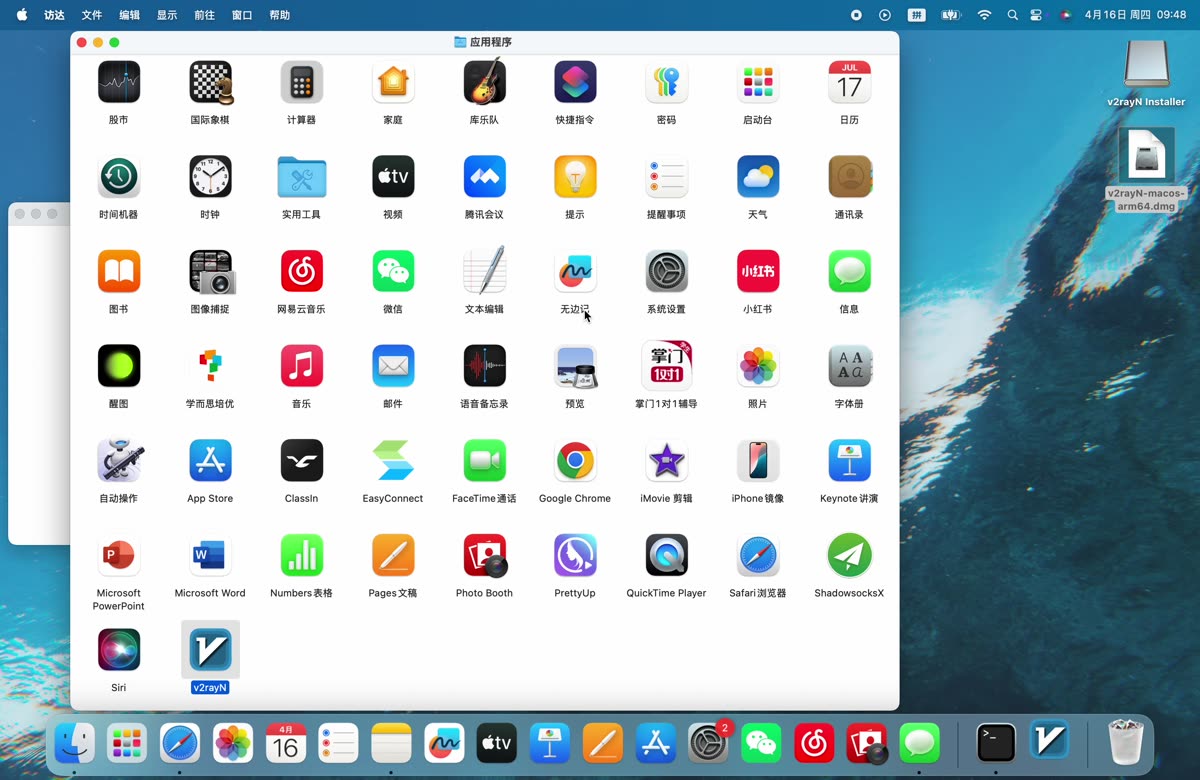
双击 DMG → 拖图标到 Applications
下载好的 v2rayN-macos-arm64.dmg 双击挂载,在弹出的安装窗口里 把蓝色 V 图标拖到右边的 Applications 文件夹。
MACOS GUIDE
macOS 装 v2rayN 唯一的坑就是「文件已损坏」提示,Step 3 给出一行命令解决。其余 7 步都是点点点,不用懂技术。
图中的线路信息仅作位置示意。请填写客服提供给您的服务器、端口和密码。
下载好的 v2rayN-macos-arm64.dmg 双击挂载,在弹出的安装窗口里 把蓝色 V 图标拖到右边的 Applications 文件夹。
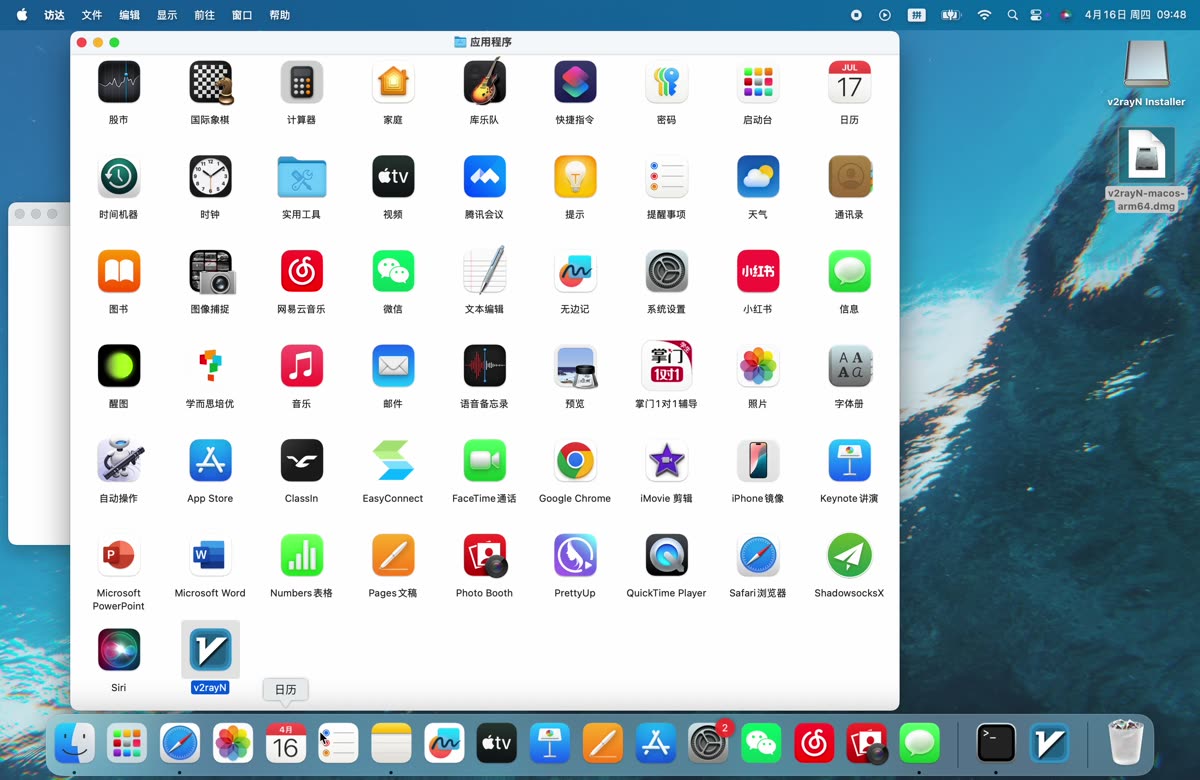
如果系统里已经装过 v2rayN,Finder 会问 「此位置已经存在 v2rayN,是否替换?」。直接选 「替换」,装新版能修很多老 bug。
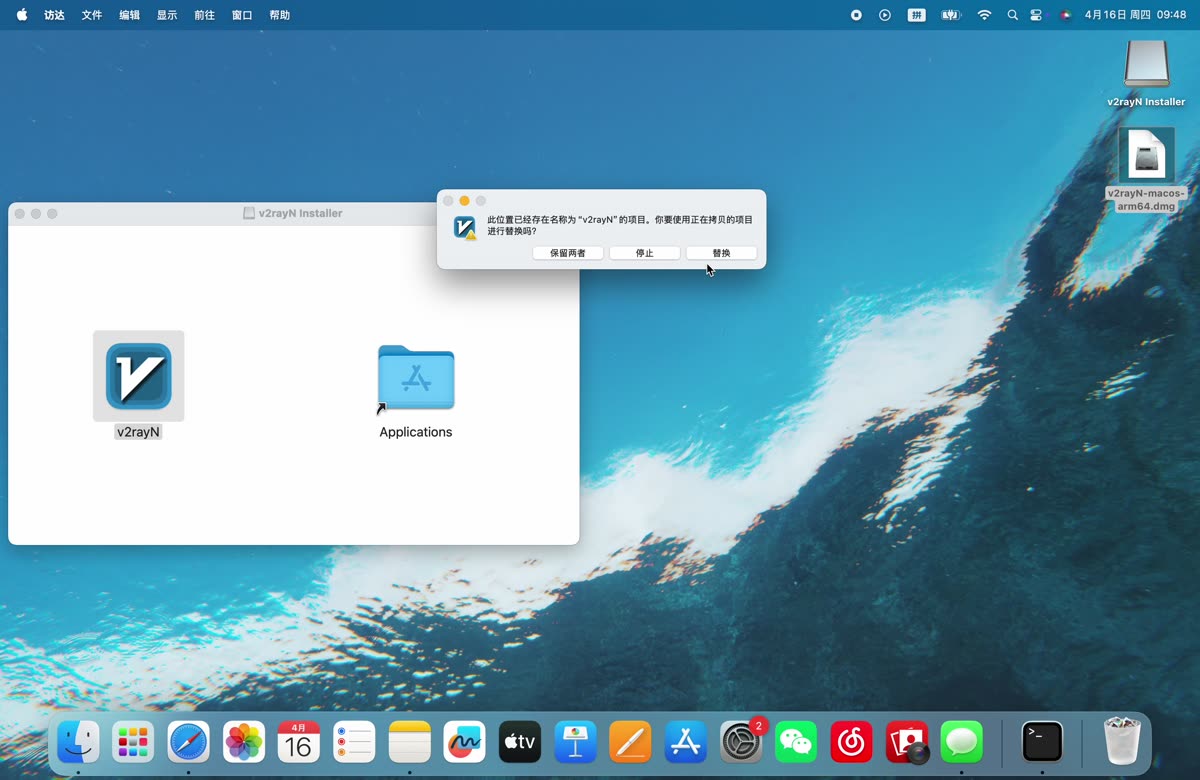
触控板 四指捏合 调出启动台,翻到最后一页就能看到蓝色 V 图标。
如果第一次双击提示「v2rayN 已损坏,无法打开」,用下面这行命令解锁。
sudo xattr -r -d com.apple.quarantine /Applications/v2rayN.app
打开 「终端」(Spotlight 搜 terminal),粘贴上方命令 → 回车 → 输入开机密码(看不见字符是正常的)→ 再次回车完成。
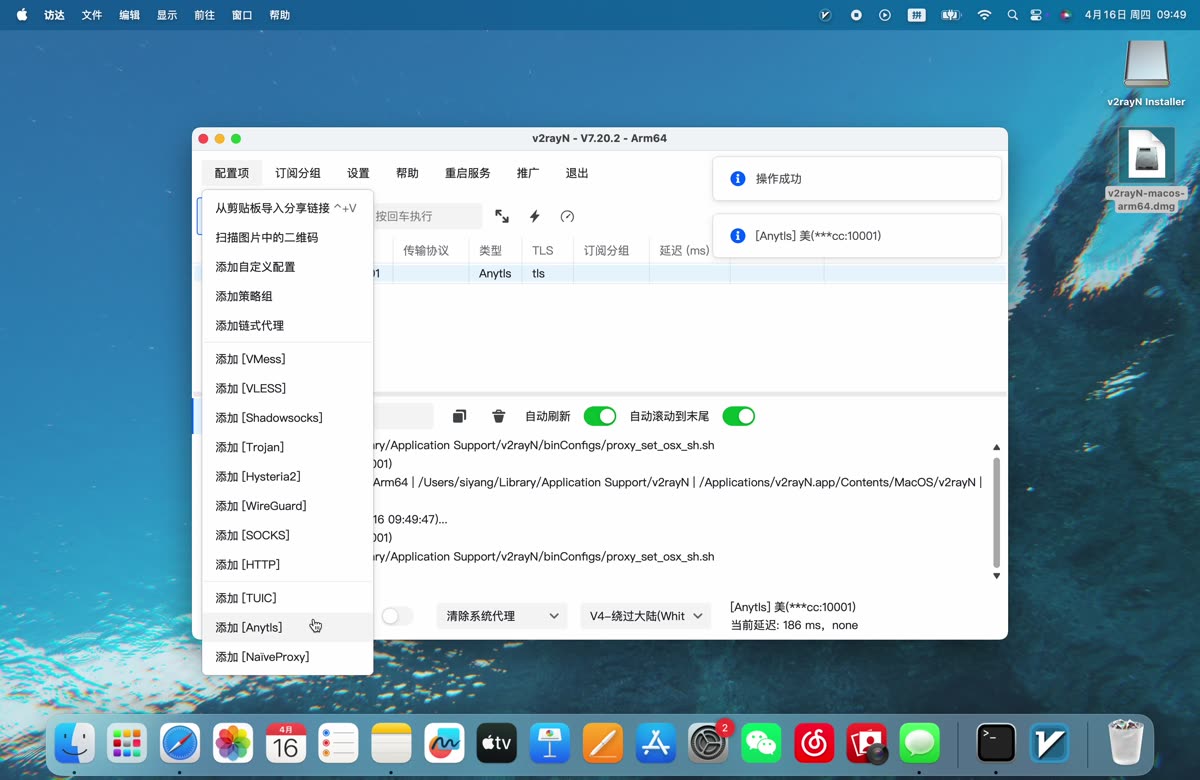
v2rayN 启动后,屏幕 最顶部菜单栏 会出现 「配置项 / 订阅分组 / 设置 …」 选项。点 「配置项 → 添加 [Anytls]」。
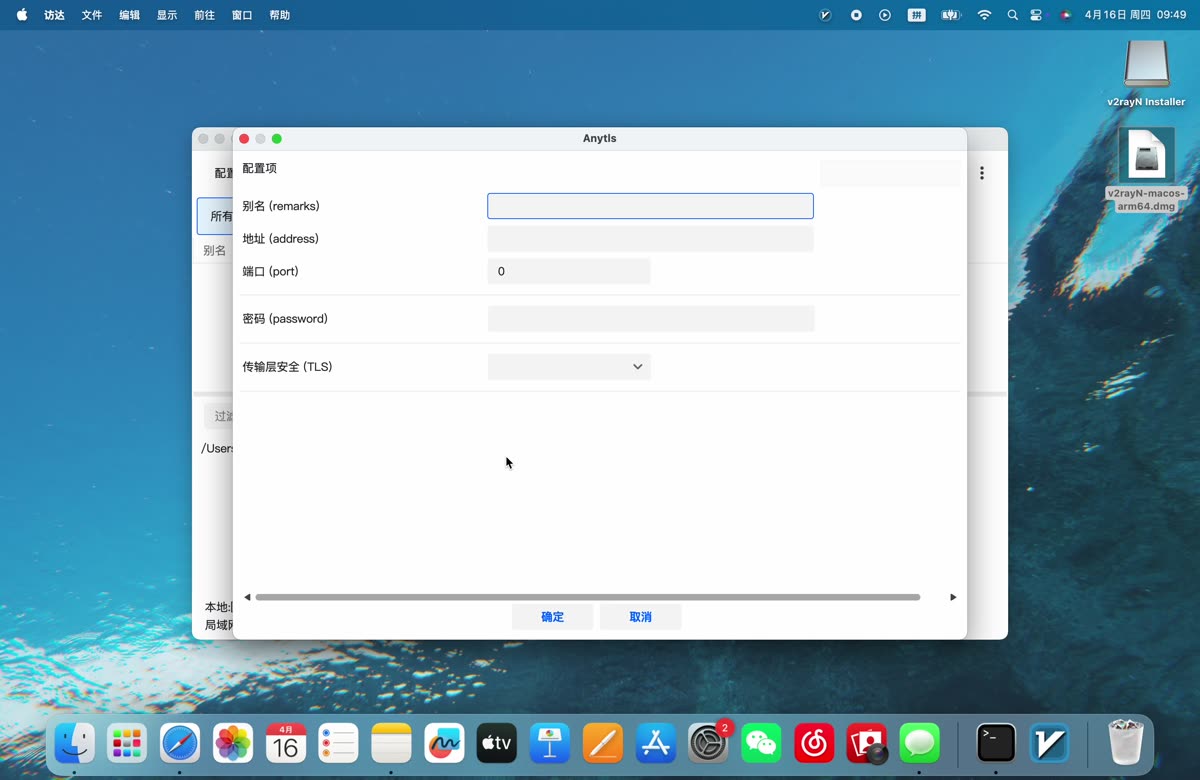
把客服发的 address / port / password 分别贴到对应输入框。别名 (remarks) 随便起个 美、日 区分。
tls,填完点最下方 「确定」。多个节点重复这一步即可。
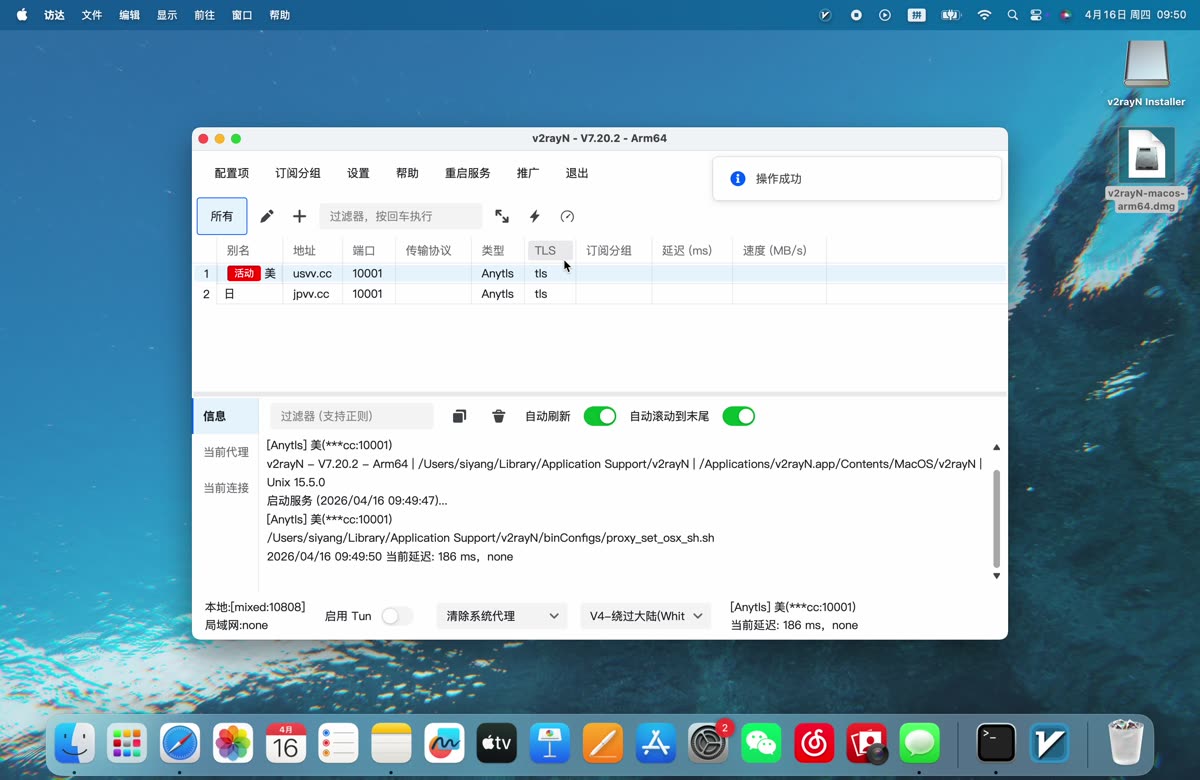
看到列表里出现 usvv.cc、jpvv.cc 等节点,右键 任意一行 → 「设为活动服务器」,左侧出现红色 「活动」 标签即表示当前在用。
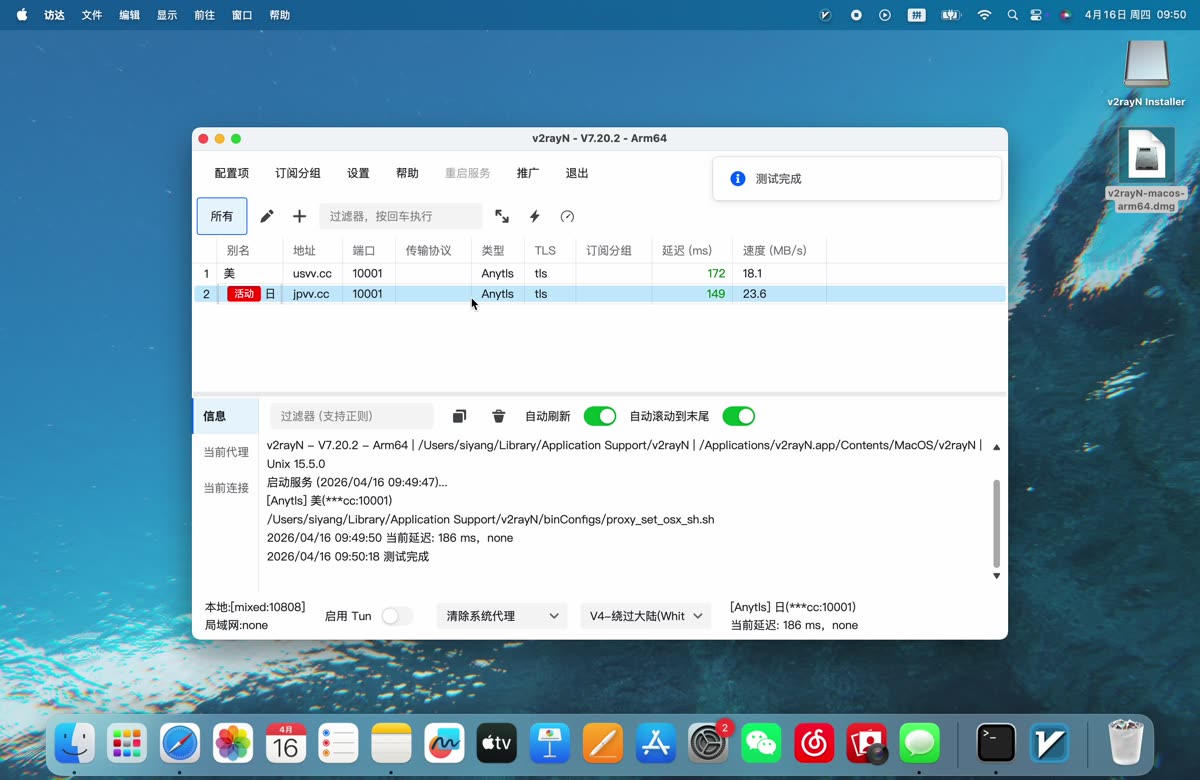
顶部工具栏闪电图标点一下,延迟和速度自动填充。延迟 < 200ms、速度 > 10MB/s 看 4K 视频毫无压力。
访问 youtube.com 或 google.com,能正常加载就 成功。
请仔细看上面教程03内容,或联系网站“在线客服”协助,也可直接 看 2 分钟视频版。M1/M2/M3 Apple Silicon 全部兼容,Intel 老 Mac 也能用。